Documentation MoKi
CGU/CGV
Citations et remerciements
Introduction
SemiRimeS MoKi est un outil de recherche de mots français. Il vous permet de trouver rapidement
le mot qui vous manque, grâce à une combinaison de filtres portant sur la grammaire, l'orthographe,
les sons, les rimes et les champs lexicaux.
MoKi s'adresse aussi bien aux écrivains et poètes qu'aux auteurs de chansons ou aux amateurs
de jeux de langue. Que vous cherchiez un mot rare, une rime féminine en deux syllabes ou
un terme appartenant au champ lexical de la mer, MoKi est conçu pour vous aider à trouver
le mot juste.
MoKi est accessible librement, sans limite de recherches.
Cette documentation vous guidera pas à pas à travers toutes les fonctionnalités de MoKi.
Formulaire de recherche
Le formulaire de recherche regroupe l'ensemble des filtres disponibles. Sur ordinateur,
il apparaît dans la colonne de gauche. Sur téléphone, il est accessible via le bouton
"Nouvelle recherche".
Les filtres sont organisés en cinq onglets : Grammaire,
Orthographe, Phonèmes, Rime
et Champs lexicaux. Vous pouvez combiner librement les filtres
de plusieurs onglets pour affiner votre recherche.
1) Grammaire
Cet onglet vous permet de filtrer les mots selon leurs caractéristiques grammaticales.
Classes grammaticales
Choisissez les catégories de mots à inclure dans les résultats : noms, verbes, adjectifs,
adverbes, prépositions, etc. Plusieurs catégories peuvent être sélectionnées simultanément.
Le filtre "Nom propre" est décoché par défaut.
Nombre de syllabes
Indiquez le nombre de syllabes souhaité (de 1 à 6 et plus) pour contrôler le rythme
ou la musicalité de vos vers et de vos phrases.
Fréquence des mots
Ce filtre vous permet d'inclure ou d'exclure les mots rares du lexique.
Les mots rares sont en général plus originaux, anciens ou à connotation littéraire.
2) Orthographe
Cet onglet vous permet de filtrer les mots selon leur forme écrite. Vous pouvez rechercher
des mots commençant, finissant ou contenant une séquence de lettres donnée. Inversement, vous pouvez
exclure des mots ne correspondant pas à ces critères.
Pour chaque champ, vous pouvez saisir :
- une ou plusieurs lettres consécutives, par exemple "ab",
- plusieurs séquences alternatives séparées par |, par exemple "ab|pé"
pour cibler les mots commençant par "ab" ou par "pé".
Chaque champ dispose d'un mode positif ("commençant par…") et d'un mode négatif
("ne commençant pas par…"), sélectionnable via le menu associé.
3) Phonème
Cet onglet fonctionne de la même façon que l'onglet Orthographe, mais s'applique
à la forme sonore des mots plutôt qu'à leur orthographe. Les critères portent
sur les phonèmes (les unités sonores de base) et non sur les lettres.
Pour saisir des phonèmes facilement, utilisez la fenêtre Phonèmes
(voir Fenêtre Phonèmes),
qui met à disposition tous les boutons de l'alphabet phonétique.
4) Rimes
Cet onglet vous permet de filtrer les résultats selon le genre et le nombre de la rime,
deux critères essentiels en versification classique.
- Rime féminine : le mot se termine par -e, -es, -ent ou -aient (sauf -oient).
- Rime masculine : le mot se termine par -oient ou dans tous les autres cas.
- Rime au pluriel : le mot se termine par -s, -x ou -z.
- Rime au singulier : tous les autres cas.
5) Champ lexical
Un champ lexical regroupe l'ensemble des mots se rapportant à un même thème ou univers.
Cet onglet vous permet de restreindre les résultats aux mots appartenant à un ou
plusieurs champs lexicaux de votre choix.
Vous pouvez sélectionner plusieurs champs lexicaux simultanément pour élargir
ou croiser les thèmes.
Tableau des résultats
Le tableau des résultats s'affiche au centre de l'écran et liste l'ensemble des mots correspondant à votre recherche. Chaque ligne représente un mot et présente plusieurs informations réparties en colonnes.
Colonnes du tableau
(1) Mot
Cette colonne affiche trois éléments pour chaque mot :
- son orthographe (ex. : dormi),
- sa base orthographique, entre parenthèses,
- sa signature phonologique, sous forme d'une suite de rectangles colorés.
Chaque rectangle représente une syllabe et contient un ou plusieurs phonèmes.
Seules les quatre dernières syllabes sont affichées.
(2) Classe
Cette colonne indique la ou les classes grammaticales auxquelles appartient le mot.
Les abréviations utilisées sont les suivantes :
- VER : verbe
- NOM : nom commun
- NOMP : nom propre
- ADJ : adjectif
- PRE : préposition
- ADV : adverbe

Dans cet exemple, seul le filtre "Adjectif" est activé au lancement de la recherche. Le mot "salé" est trouvé et appartient aux classes grammaticales VER, ADJ et NOM. Les classes NOM et VER apparaissent grisées, car leurs filtres correspondants n'ont pas été activés.
(3) Champ lexical
Cette colonne indique le ou les champs lexicaux auxquels appartient le mot. Un champ lexical est un ensemble de mots gravitant autour d'un même thème. Par exemple, le mot "aventure" peut appartenir aux champs lexicaux "voyage" et "amour".
(4) Fréq.
Cette colonne indique la fréquence d'utilisation du mot dans la langue française,
représentée par un code couleur : violet : très commun /
vert : commun / orange : occasionnel /
rouge : rare.
Cliquer sur l'en-tête de la colonne permet de trier les résultats
par fréquence, en ordre ascendant ou descendant.
(5) Actions
Cette colonne propose deux actions pour chaque mot :
- Le bouton "?" ouvre la fenêtre d'informations détaillées sur le mot
(voir Fenêtre Information du mot).
- La case à cocher permet d'ajouter le mot à votre sélection
(voir Sélection).
Sélection
La section Sélection s'affiche à droite du tableau des résultats. Elle vous permet de constituer une liste de mots retenus au fil de vos recherches.
Pour ajouter un mot à la sélection, cochez la case correspondante dans la colonne
"Actions" du tableau. Les mots sélectionnés s'accumulent dans cette section,
indépendamment des recherches successives.
Une fois votre sélection constituée, vous pouvez l'exporter au format .txt
afin de la conserver ou de la réutiliser dans un autre document.
Fenêtre Phonèmes
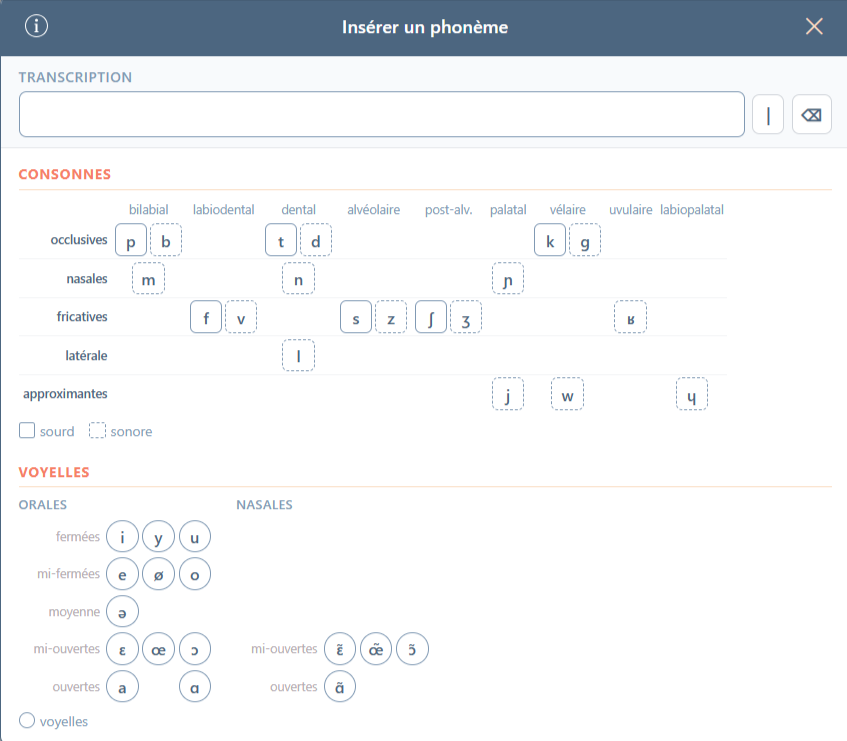
La fenêtre "Phonèmes" facilite la saisie de caractères phonétiques dans les champs
de recherche de l'onglet Phonèmes. Elle est accessible depuis l'icône dédiée
dans le formulaire de recherche.
Elle met à disposition les boutons suivants :
- 16 boutons pour les phonèmes voyelles,
- 20 boutons pour les phonèmes consonnes,
- un bouton Retour, pour effacer le dernier caractère saisi,
- un bouton Information, pour accéder à la documentation,
- un bouton |, représentant l'opérateur logique ou,
à utiliser pour rechercher plusieurs phonèmes alternatifs dans un même champ.
Fenêtre Information du mot
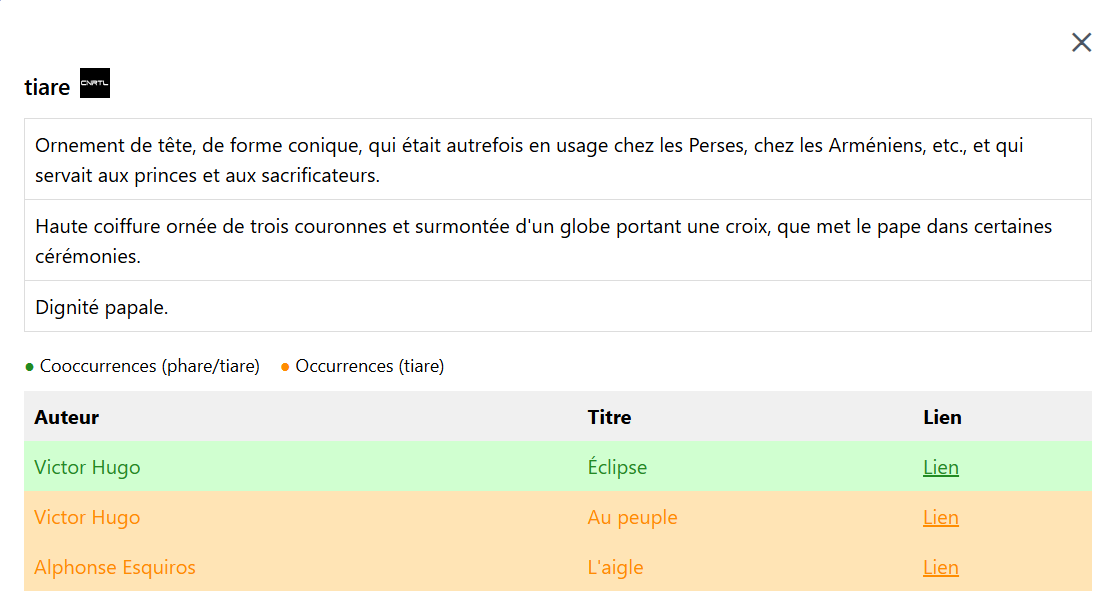
La fenêtre "Information du mot" affiche la définition du mot sélectionné,
ainsi qu'un lien vers sa fiche sur le CNRTL (Centre National
de Ressources Textuelles et Lexicales) pour approfondir la consultation.
Ce lien n'est pas disponible pour les mots sans définition répertoriée
ni pour les noms propres (NOMP).